
Jak správně aktualizovat svůj software
Aktualizace softwaru je klíčovým procesem, který zajišťuje, že vaše zařízení a aplikace fungují efektivně, bezpečně a že disponují nejnovějšími funkcemi. Ačkoliv se může zdát, že aktualizace softwaru je jednoduchá a automatická záležitost, existuje několik důležitých kroků a best practices, které byste měli dodržovat, aby vše probíhalo hladce a bezpečně. V tomto článku se podíváme na to, jak správně aktualizovat software a proč je to tak důležité.
Proč jsou aktualizace softwaru důležité?

- Bezpečnost: Jedním z hlavních důvodů, proč pravidelně aktualizovat software, je bezpečnost. Vývojáři neustále objevují nové bezpečnostní hrozby a chyby, které mohou způsobit, že vaše zařízení bude zranitelné vůči útokům. Aktualizace obvykle obsahují záplaty a opravy, které tyto slabiny řeší.
- Výkon: Nové verze softwaru často přinášejí vylepšení výkonu, opravují chyby, které mohou způsobovat zpomalení vašeho systému, a optimalizují celkovou efektivitu.
- Nové funkce: Kromě vylepšení bezpečnosti a výkonu mohou aktualizace přinášet nové funkce a vylepšení uživatelského rozhraní, které zlepšují celkový zážitek z používání softwaru.
Jak správně aktualizovat software: Krok za krokem
Krok 1: Zálohujte svá data Před zahájením jakékoliv aktualizace je důležité zálohovat důležitá data. Ať už to jsou dokumenty, fotografie nebo jiná důležitá data, zajištění jejich kopie může předejít ztrátě v případě, že by během aktualizace došlo k problémům.
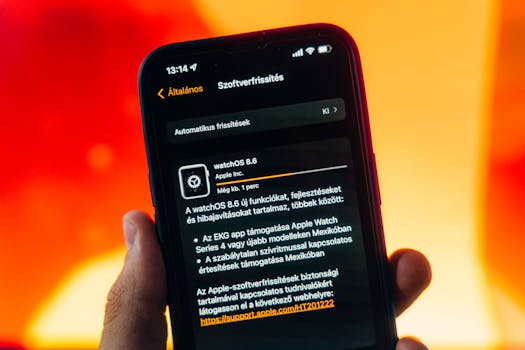
Krok 2: Zkontrolujte dostupnost aktualizací Většina softwaru, včetně operačních systémů jako Windows nebo macOS, automaticky zkontroluje dostupnost nových aktualizací. Můžete také ručně zkontrolovat aktualizace v nastavení softwaru nebo na oficiálních webových stránkách produktu.
Krok 3: Přečtěte si poznámky k vydání Před instalací aktualizace si vždy přečtěte poznámky k vydání. Tyto dokumenty obsahují informace o tom, co aktualizace zahrnuje, jaké problémy řeší a zda jsou známy nějaké potenciální konflikty s jiným softwarem.
Krok 4: Ujistěte se, že máte stabilní připojení k internetu Aktualizace softwaru často vyžaduje stahování velkých souborů. Ujistěte se, že máte stabilní a rychlé internetové připojení, aby proces aktualizace proběhl hladce a bez přerušení.
Krok 5: Instalujte aktualizace Pokud jste přesvědčeni, že máte vše připraveno, můžete zahájit proces instalace. Závisí na konkrétním softwaru, ale obvykle se to děje buď prostřednictvím integrovaného aktualizačního mechanismu, nebo stahováním a spuštěním instalačního souboru z oficiálního webu.
Krok 6: Restartujte zařízení Po dokončení instalace je často nutné restartovat zařízení, aby se změny projevily. Tento krok je zásadní, protože bez restartu nemusí nové aktualizace správně fungovat.
Krok 7: Ověřte aktualizace Po restartu zařízení je dobré zkontrolovat, zda byly všechny aktualizace správně nainstalovány. To můžete udělat v nastavení softwaru, kde obvykle najdete informace o verzi softwaru a datumu poslední aktualizace.
Další tipy pro správnou aktualizaci softwaru
- Aktualizujte pravidelně: Nenechávejte aktualizace na později. Čím déle čekáte, tím zranitelnější může vaše zařízení být.
- Používejte oficiální zdroje: Vždy stahujte aktualizace z oficiálních zdrojů, aby jste se vyhnuli riziku infekce malwarem.
- Monitorujte výkon po aktualizaci: Po aktualizaci sledujte, jak se vaše zařízení chová. Pokud dojde k jakýmkoli problémům, může být potřeba další ladění nebo kontaktování podpory.
Aktualizace softwaru je důležitá nejen pro bezpečnost, ale i pro optimální výkon vašich zařízení